Domain dsfh.de kaufen?
Wir ziehen mit dem Projekt
dsfh.de um.
Sind Sie am Kauf der Domain
dsfh.de interessiert?
domain@kv-gmbh.de · 0541-91531010
Domain dsfh.de kaufen?
Was ist die Domain für HP und TS3?
Die Domain für HP (Hewlett-Packard) ist www.hp.com. Die Domain für TS3 (TeamSpeak 3) ist www.teamspeak.com. **
Warum funktionieren die Treiber für den HP LaserJet P2055dn auf der HP-Website nicht?
Es gibt verschiedene mögliche Gründe, warum die Treiber auf der HP-Website nicht funktionieren könnten. Es könnte sein, dass die Treiber nicht mit dem Betriebssystem kompatibel sind, das auf dem Computer verwendet wird. Es ist auch möglich, dass es ein Problem mit der Installation der Treiber gibt oder dass die Treiber veraltet sind. In solchen Fällen könnte es hilfreich sein, alternative Quellen für die Treiber zu suchen oder den HP-Support zu kontaktieren, um Unterstützung bei der Installation zu erhalten. **

Ähnliche Suchbegriffe für HP-Fingerprint-Kabelgebunden-4TS44AA
Top-Angebote
Produkte zum Begriff HP-Fingerprint-Kabelgebunden-4TS44AA:
-
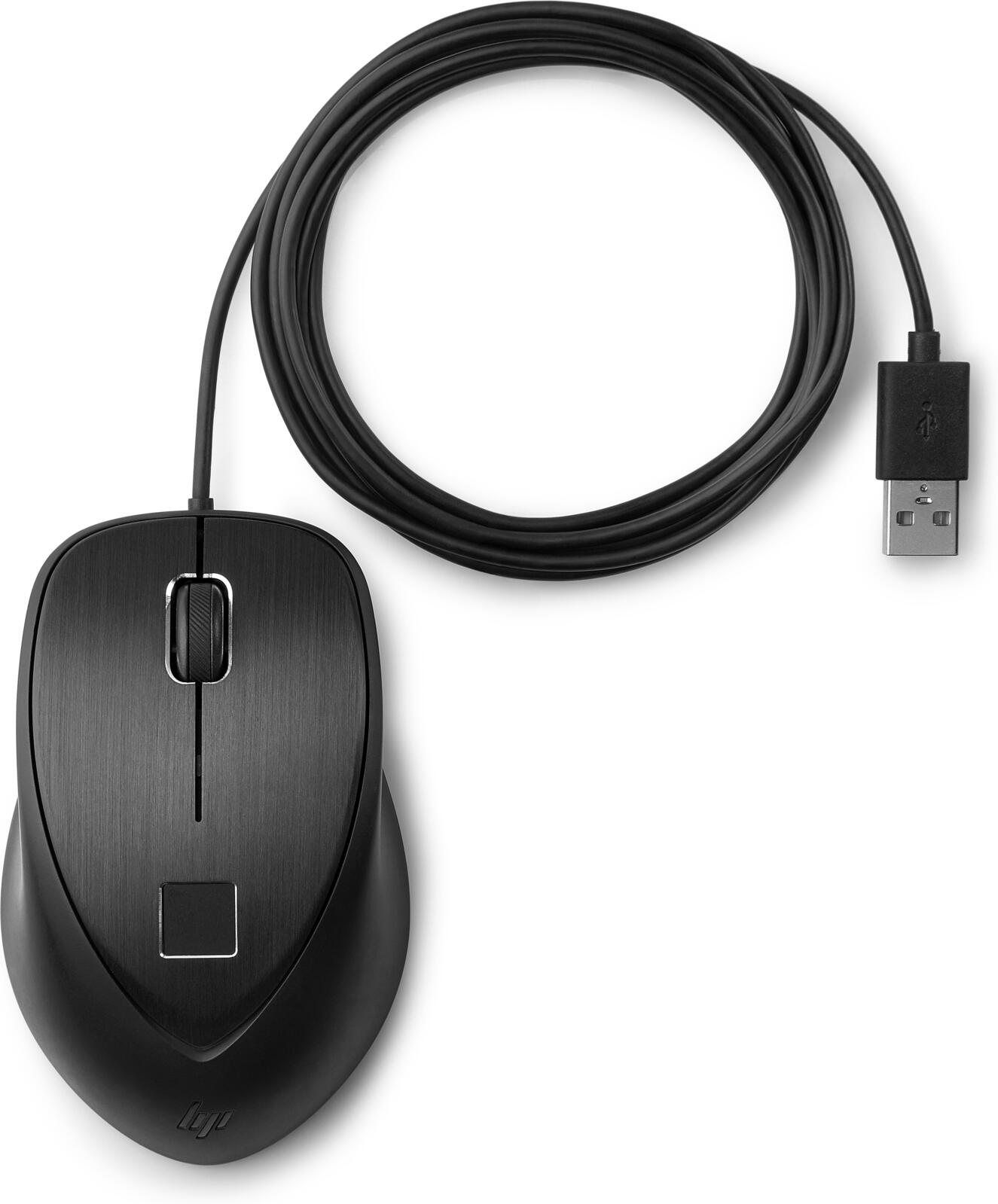
HP Fingerprint (Kabelgebunden), Maus, SchwarzMelden Sie sich ohne Passwort an Ihrem PC an und navigieren Sie präzise und schnell durch die Inhalte mit der HP USB Fingerprint Mouse. Dies ist die erste Maus von HP mit einem eingebauten Fingerabdrucksensor.34,68 €*Versand: 0,00 €Sichere Weiterleitung zum Anbieter


-
Wie schalte ich HP Drucker online?
Um einen HP Drucker online zu schalten, müssen Sie zunächst sicherstellen, dass der Drucker eingeschaltet ist und über eine aktive Internetverbindung verfügt. Überprüfen Sie die WLAN-Einstellungen des Druckers und stellen Sie sicher, dass er mit dem richtigen Netzwerk verbunden ist. Sie können auch die HP Smart App auf Ihrem Smartphone oder Computer verwenden, um den Drucker online zu schalten. Alternativ können Sie die IP-Adresse des Druckers in Ihrem Webbrowser eingeben und die Einstellungen für die drahtlose Verbindung konfigurieren. Stellen Sie sicher, dass der Drucker online ist, bevor Sie ihn verwenden, um Dokumente zu drucken. **
-
Wie kann man mithilfe von Anti-Fingerprint-Folie die lästigen Fingerabdrücke auf Bildschirmen und anderen glatten Oberflächen verhindern? Was sind die Vorteile und Anwendungen von Anti-Fingerprint-Folie in der modernen Technologie?
Anti-Fingerprint-Folie verhindert das Anhaften von Fingerabdrücken auf Bildschirmen und anderen glatten Oberflächen, indem sie eine spezielle Beschichtung besitzt. Die Folie reduziert auch das Erscheinungsbild von Schmutz, Staub und Fettflecken, was zu einer saubereren und klareren Oberfläche führt. In der modernen Technologie wird Anti-Fingerprint-Folie häufig auf Smartphones, Tablets, Laptops und anderen elektronischen Geräten verwendet, um die Benutzererfahrung zu verbessern und die Oberflächen länger sauber zu halten. **
-
Wie verbinde ich meinen HP Drucker mit dem Internet?
Wie verbinde ich meinen HP Drucker mit dem Internet? Um deinen HP Drucker mit dem Internet zu verbinden, musst du sicherstellen, dass dein Drucker über WLAN-Funktionen verfügt. Gehe in den Einstellungen deines Druckers auf das WLAN-Menü und wähle das Netzwerk aus, mit dem du dich verbinden möchtest. Gib das Passwort für das Netzwerk ein und bestätige die Verbindung. Sobald dein Drucker mit dem Internet verbunden ist, kannst du von verschiedenen Geräten aus drahtlos drucken. **
-
Wie kann ich meinen HP Drucker online stellen?
Um deinen HP Drucker online zu stellen, musst du zunächst sicherstellen, dass er mit dem WLAN-Netzwerk verbunden ist. Dies kannst du in den Einstellungen des Druckers oder über die HP Smart App tun. Anschließend kannst du den Drucker über das Netzwerk mit deinem Computer oder anderen Geräten verbinden. Stelle sicher, dass die Treiber für den Drucker auf deinem Gerät installiert sind, damit du problemlos drucken kannst. Überprüfe auch, ob der Drucker online ist und bereit zum Drucken. **

Wie bekomme ich meinen HP Drucker wieder online?
Um deinen HP Drucker wieder online zu bringen, solltest du zuerst überprüfen, ob er ordnungsgemäß mit dem Netzwerk verbunden ist. Stelle sicher, dass alle Kabel richtig angeschlossen sind und dass der Drucker eingeschaltet ist. Überprüfe auch, ob das WLAN-Signal stark genug ist und ob der Drucker nicht in den Energiesparmodus gewechselt ist. Gegebenenfalls kannst du den Drucker neu starten oder die WLAN-Verbindung erneut einrichten. Wenn diese Schritte nicht helfen, könnte es auch an einem Treiberproblem liegen, in diesem Fall solltest du die neuesten Treiber von der HP-Website herunterladen und installieren. **
Wie bekomme ich den HP Drucker wieder online?
Um deinen HP Drucker wieder online zu bringen, gibt es mehrere mögliche Lösungsansätze. Zunächst solltest du überprüfen, ob der Drucker eingeschaltet ist und mit dem richtigen Netzwerk verbunden ist. Überprüfe auch, ob es keine Papierstaus oder andere physische Probleme gibt. Du kannst auch versuchen, den Drucker neu zu starten oder die Verbindung zum Netzwerk zu trennen und wiederherzustellen. Wenn diese Schritte nicht helfen, könntest du die HP Print and Scan Doctor-Software herunterladen, um nach weiteren Problemen zu suchen und sie zu beheben. **
Top-Angebote
Produkte zum Begriff HP-Fingerprint-Kabelgebunden-4TS44AA:
-
HP Fingerprint (Kabelgebunden), Maus, SchwarzMelden Sie sich ohne Passwort an Ihrem PC an und navigieren Sie präzise und schnell durch die Inhalte mit der HP USB Fingerprint Mouse. Dies ist die erste Maus von HP mit einem eingebauten Fingerabdrucksensor.34,68 €*Versand: 0,00 €Sichere Weiterleitung zum Anbieter
-
Was ist die Domain für HP und TS3?
Die Domain für HP (Hewlett-Packard) ist www.hp.com. Die Domain für TS3 (TeamSpeak 3) ist www.teamspeak.com. **
-
Warum funktionieren die Treiber für den HP LaserJet P2055dn auf der HP-Website nicht?
Es gibt verschiedene mögliche Gründe, warum die Treiber auf der HP-Website nicht funktionieren könnten. Es könnte sein, dass die Treiber nicht mit dem Betriebssystem kompatibel sind, das auf dem Computer verwendet wird. Es ist auch möglich, dass es ein Problem mit der Installation der Treiber gibt oder dass die Treiber veraltet sind. In solchen Fällen könnte es hilfreich sein, alternative Quellen für die Treiber zu suchen oder den HP-Support zu kontaktieren, um Unterstützung bei der Installation zu erhalten. **
-
Wie schalte ich HP Drucker online?
Um einen HP Drucker online zu schalten, müssen Sie zunächst sicherstellen, dass der Drucker eingeschaltet ist und über eine aktive Internetverbindung verfügt. Überprüfen Sie die WLAN-Einstellungen des Druckers und stellen Sie sicher, dass er mit dem richtigen Netzwerk verbunden ist. Sie können auch die HP Smart App auf Ihrem Smartphone oder Computer verwenden, um den Drucker online zu schalten. Alternativ können Sie die IP-Adresse des Druckers in Ihrem Webbrowser eingeben und die Einstellungen für die drahtlose Verbindung konfigurieren. Stellen Sie sicher, dass der Drucker online ist, bevor Sie ihn verwenden, um Dokumente zu drucken. **
-
Wie kann man mithilfe von Anti-Fingerprint-Folie die lästigen Fingerabdrücke auf Bildschirmen und anderen glatten Oberflächen verhindern? Was sind die Vorteile und Anwendungen von Anti-Fingerprint-Folie in der modernen Technologie?
Anti-Fingerprint-Folie verhindert das Anhaften von Fingerabdrücken auf Bildschirmen und anderen glatten Oberflächen, indem sie eine spezielle Beschichtung besitzt. Die Folie reduziert auch das Erscheinungsbild von Schmutz, Staub und Fettflecken, was zu einer saubereren und klareren Oberfläche führt. In der modernen Technologie wird Anti-Fingerprint-Folie häufig auf Smartphones, Tablets, Laptops und anderen elektronischen Geräten verwendet, um die Benutzererfahrung zu verbessern und die Oberflächen länger sauber zu halten. **
Ähnliche Suchbegriffe für HP-Fingerprint-Kabelgebunden-4TS44AA
-
HP Poly H261H HOH VT fuer Hoergeraete-Nutzer (Kabelgebunden), Office Headset, SchwarzDer Goldstandard in Leistung und Komfort für die intensivsten Telefonbenutzer. Die Plantronics SupraPlus Headset-Serie wird seit Jahren von Unternehmen weltweit vertraut und setzt weiterhin den Massstab für langlebige, leichte kabelgebundene Headsets, die für Kontaktcenter- und Bürofachleute entwickelt wurden. Das Plantronics SupraPlus ist UC-fähig und verfügt über Breitbandtechnologie, die eine hervorragende Qualität bei eingehenden Anrufen gewährleistet. Der Mikrofonarm ist lang und schlank, was die Benutzerpositionierung für eine bessere Qualität bei ausgehenden Anrufen verbessert, und das ultra-geräuschunterdrückende Mikrofon bietet eine aussergewöhnliche Geräuschreduzierung. All dies ermöglicht klarere Gespräche und weniger Ermüdung für Büro- und Kontaktcenter-Mitarbeiter. - Erleben Sie vollen Breitband-Audio. Die gesamte SupraPlus-Serie nutzt Breitband-VoIP-Technologien. Der geräuschunterdrückende Mikrofonarm verfügt über Breitbandempfänger, die eine verbesserte Sprachklarheit und lebensechte Wiedergabe bieten, was dazu beiträgt, Hörfehler, Wiederholungen und Zuhörermüdung zu verringern. - Ausgezeichnete Audioqualität auf der Empfangsseite. Eine Breitbandfrequenzantwort verbessert die Verständlichkeit beim Hören. - Bequemes, leichtes Design. Verstellbarer Kopfbügel und Schaumstoff-Ohrpolster sorgen für einen stabilen, komfortablen Sitz. - Biegsamer Mikrofonarm mit Klick-Stopp. Bleibt in Position für eine klarere Sprachübertragung. - Kleines, leichtes, flexibles Kabel. Entwickelt für leichte Langlebigkeit, mit einem Ein-Kabel-Design für binaurale Modelle. - Schnellwahlfunktion. Der Kopfbügel lässt sich zur Seite drehen, um eine bequeme Schnellwahl zu ermöglichen. - Monaurale oder binaurale Ausführungen. Monaural ermöglicht es Ihnen, das Gespräch und die Umgebung zu hören. Binaural blendet störende Hintergrundgeräusche aus. - Die silberne Version hat überlegene Kunstleder-Ohrpolster.63,59 €*Versand: 0,00 €Sichere Weiterleitung zum Anbieter
-
Lenovo Fingerprint Biometric USB Mouse Gen3 (Kabelgebunden), Maus, Rot, SchwarzDie Lenovo Fingerprint Biometric USB Maus Gen3 ist eine schlichte Maus, die bessere Sicherheit und Effizienz bietet. Mit einem integrierten Fingerabdrucksensor ermöglicht sie eine sichere Authentifizierung mit nur einem Fingertipp. Sie verfügt über eine Auflösung von 2000 dpi und einen optischen Sensor für präzises Tracking sowie ein beidhändiges Design, das eine flüssigere Steuerung und Ergonomie bietet.43,96 €*Versand: 0,00 €Sichere Weiterleitung zum Anbieter
-
Wie verbinde ich meinen HP Drucker mit dem Internet?
Wie verbinde ich meinen HP Drucker mit dem Internet? Um deinen HP Drucker mit dem Internet zu verbinden, musst du sicherstellen, dass dein Drucker über WLAN-Funktionen verfügt. Gehe in den Einstellungen deines Druckers auf das WLAN-Menü und wähle das Netzwerk aus, mit dem du dich verbinden möchtest. Gib das Passwort für das Netzwerk ein und bestätige die Verbindung. Sobald dein Drucker mit dem Internet verbunden ist, kannst du von verschiedenen Geräten aus drahtlos drucken. **
-
Wie kann ich meinen HP Drucker online stellen?
Um deinen HP Drucker online zu stellen, musst du zunächst sicherstellen, dass er mit dem WLAN-Netzwerk verbunden ist. Dies kannst du in den Einstellungen des Druckers oder über die HP Smart App tun. Anschließend kannst du den Drucker über das Netzwerk mit deinem Computer oder anderen Geräten verbinden. Stelle sicher, dass die Treiber für den Drucker auf deinem Gerät installiert sind, damit du problemlos drucken kannst. Überprüfe auch, ob der Drucker online ist und bereit zum Drucken. **
-
Wie bekomme ich meinen HP Drucker wieder online?
Um deinen HP Drucker wieder online zu bringen, solltest du zuerst überprüfen, ob er ordnungsgemäß mit dem Netzwerk verbunden ist. Stelle sicher, dass alle Kabel richtig angeschlossen sind und dass der Drucker eingeschaltet ist. Überprüfe auch, ob das WLAN-Signal stark genug ist und ob der Drucker nicht in den Energiesparmodus gewechselt ist. Gegebenenfalls kannst du den Drucker neu starten oder die WLAN-Verbindung erneut einrichten. Wenn diese Schritte nicht helfen, könnte es auch an einem Treiberproblem liegen, in diesem Fall solltest du die neuesten Treiber von der HP-Website herunterladen und installieren. **
-
Wie bekomme ich den HP Drucker wieder online?
Um deinen HP Drucker wieder online zu bringen, gibt es mehrere mögliche Lösungsansätze. Zunächst solltest du überprüfen, ob der Drucker eingeschaltet ist und mit dem richtigen Netzwerk verbunden ist. Überprüfe auch, ob es keine Papierstaus oder andere physische Probleme gibt. Du kannst auch versuchen, den Drucker neu zu starten oder die Verbindung zum Netzwerk zu trennen und wiederherzustellen. Wenn diese Schritte nicht helfen, könntest du die HP Print and Scan Doctor-Software herunterladen, um nach weiteren Problemen zu suchen und sie zu beheben. **
* Alle Preise verstehen sich inklusive der gesetzlichen Mehrwertsteuer und ggf. zuzüglich Versandkosten. Die Angebotsinformationen basieren auf den Angaben des jeweiligen Shops und werden über automatisierte Prozesse aktualisiert. Eine Aktualisierung in Echtzeit findet nicht statt, so dass es im Einzelfall zu Abweichungen kommen kann. ** Hinweis: Teile dieses Inhalts wurden von KI erstellt.